投稿

IP4830 廃インクエラーリセットメモ

嫁さんがプリンタを使いたいけど なんかエラーが出てつかえないとのこと。 いろいろ調べたところ 廃インクがいっぱいになっており メーカに持って行って修理が必要の様子。 もう古いし買い換えと思い電気屋に行ったけど、ちょうど年末で、安いタイプは軒並み売り切れ。 仕方ないので、もう少し調べて 延命処置→廃インクのカウンターを リセットしてしばらく持たせることに成功したので、その備忘録です。 基本は http://t-niioka.cocolog-nifty.com/blog/2014/01/ip4830-2bde.html に記載の方法なんだけど、私の場合一点だけ、記事の記載と違った点がありました。 記事はリセットボタンを2回押すと書いてあるんだけど、私の場合は5回押すことでメンテナンスモードに入ることができました! ①まずメンテナンスモードに入る 電源が切れた状態から→リセットボタンを押す(離さない)→電源ボタンを押す(離さない)・(リセットボタンと電源ボタンを押したままで5秒ほど待つ)→リセットボタンを離す→リセットボタンを 5 度押す→電源ボタンを離す。(成功するとPCが新しいデバイスを認識する) ②次にサービスツールによるカウンターリセットを行う Service Tool v3400を起動→Ink Absorber Counterで、Count Valueを0(通常は0と表示されている)を確認し、Set→「A function was finishied」と出ればカウンタリセット完了。 以上です。もうしばらく使います~。根本的には廃インクはそのままなのでそのうち漏れちゃうのかな?

オキュラスクエストへビートセイバーのカスタム曲をMacで追加する方法(2019年12月版)

Oculus QuestのBeatSaverの360度版(v1.6.X)がでて、更にBMBFも対応したのでアップデートを本日実施しました。その備忘録です。 本当は使用中のBeatSaverへ上書きするつもりだったけど、BMBFをインストールした時点で動かなくなってしまった。。。ビートセイバーもアップデートが途中で止まってしまう状態。。。諦めてOculus Questを初期化するはめになった。。。 昔はBMBFはインストーラがあったはずだが、トラブルが多くてv1.5.0からなくなってしまったらしい。うちで唯一のマシン、Macでは、Windows用のADBドライバー動かないし。。。というわけで、今回はSideQuestを導入しました。 以下、導入手順です。 MACにSideQuestをインストールする。開発者モードを有効にした上で、MacとOculus QuestをUSB-Cケーブルで接続する。Oculus Quest側から接続の許可を出す。 https://vr-maniacs.com/entry/sidequest/ を参考に。(Macの場合はSideQuest-0.8.2.dmgをインストールするだけ。"adb-driver"は不要です。) 以下の2つのファイルを https://github.com/kihecido/BMBF/releases からダウンロードし、SideQuestの右上のロゴの部分にドラッグ&ドロップしてインストールする。 BMBF_TVWrapper.apk com.weloveoculus.BMBF.apk Oculus Quest側から、ライブラリ→提供元不明のアプリからBMBFを起動する。その後はBFBMの指示にごにょごにょ従って、BeatSaverのアンインストール→再インストールで完了。 上記が完了するとBMBFのWebブラウザが表示されるのでそこからカスタム曲をダウンロード、インストールができるようになります。 ではでは😀 ついでに色々調べていたら、一部動かないカスタム曲はMappingExtensionsが必要らしい。 https://twitter.com/ejiejidayo/status/1162613480895086592\ 今度...

「自分の中に毒を持て」を読んで

イメージ
 この本は芸術家の岡本太郎さんの激しい生き様を書いたものです。私は岡本さんのことはあまり知らなくて、この本の存在も知りませんでした。先日Youtuberのマコなり社長の勧める本のなかに、これだけ変わった毛色のものが混じってるのに気付き、なんだろう?と思って手に取ったのが読むことになったきっかけ。他の本はなんとなく自己啓発とわかるような題名なのに、これだけ毒ですから。  岡本太郎さんといえば、「芸術は爆発だ」と言っていたおじいさんぐらいの知識しかなったんだけど、こんなに激しく熱い思いを持った人とは知りませんでした。岡本さんが本書で言っていることは以下のような感じのこと。 周りに流されずに、自分の筋をもって取り組め。安全な社会のレールを走っても自分で充実した人生は遅れるのか?自分の筋を通した生き方なら成功であろうと失敗であろうと充実した人生となる。 今のこの瞬間瞬間を全力で取り組め。己、相手、恋人と正面から向き合え。それをしないと生きることにならない。 岡本さんだからできるんだとか言われるが、そうじゃない。とにかく始めて、いっぱい失敗した中からできるようになる可能性が出てくるんだ。順番が違う。 このような話が、岡本さんのこれまでの経験、若い頃のパリでの留学、戦争による帰国、徴兵での戦地での出来事を交えて語られて、一層重みがますような本の構成になっています。  現在49歳の私が今々読む限りは「熱いなぁ」「難解だなぁ」と少し離れて鑑賞できるのですが、これを若いときに読むとどうなっていただろうか?と。。。群ずに孤独に戦い続ける人生を選択する可能性があったかもしれません。  人生で迷ったとき、踏み出したいが一歩が出ないとき、背中を押してくれる良書であると思いました。岡本さんがいう自分の胸の奥にある神聖な炎は、安全な社会のレールをそれほど踏み外さずに渡ってきてしまった自分からはもう消えてしまったんじゃないかなと少し寂しくなりました。😞 別の話になりますが、若いのにマコなり社長はマジですごいです。もし未だマコなり社長のYoububeを見たことがないのであれば一度覗いてみることをおすすめします。ではでは。😀  

自転車で事故って頭打って記憶が無くなったときの記録

イメージ
 このブログは他人に意味のある情報を記録しようと始めたので、この情報は役に立たないんじゃないかと思って記事するのをためらっていたんですが、珍しいことだろうし、その時の前後の記憶もドンドン薄れちゃうので、今のうちに形にしておこうと思い直し、以下書き起こしました。興味ある人だけ。 事故にあった経緯はこんな感じ。 19年10月20日(日)午後、気候も良く暇だったので趣味のロードバイクにまたがり、藤原方面へ出かけたと思われる…記憶ないので。 ちなみ三重県のとある阿下喜駅まで行った模様。写真が残っている…記憶はないが。 夕方に家に帰って来たが、家族によると明らかに様子がおかしかった。顔や腕を怪我(擦り傷程度)をしており、事故ったと本人が言うのだが、言動が噛み合わない。 何度も同じ質問をする。「自転車が壊れたか心配」と言い、嫁さんが「なら自分で確認すれば」と言うと、自分で確認に行って、壊れてないのを見て一旦は安心するが、しばらくすると「自転車が壊れたか心配」と言い出す。 「何時に家を出たのか」と質問して、「昼過ぎ」と答えを聞いて、一旦納得するが、しばらくすると同じ質問をする。 何度繰り返される質問に、嫁さんが切れて、すべての質問の回答を紙に書いた模様。朝起きると殴り書きの紙が枕元にあった。 その後、これはヤバイとのことで救急病院に行ったらしい。嫁さんと一緒に歩いて行ったとのこと。家が病院の近くにあってよかった。 CTスキャンとか各種検査を実施。何も覚えていないが…医者には幸い脳には異常ないと言われたとのこと。 ってな感じです。一晩寝て次の日の朝からは記憶が通常に戻った。ただし事故当日の記憶は、朝起きてから寝るまでの丸一日分がすっかり無くなり、今も全く思い出せない。その後は… 次の日、再度病院へ、専門のお医者さんの診断を受ける。CTの写真をながら2−3分ぐらい話をしただけ。「記憶は戻りません!」「1週間は安静に!」とのこと。 体のあちこちがしばらく痛かったが、その他は特に異常なく、休み明けの水曜日から元気に出社。(たまたま月火は会社が休みだった) 自転車をよく調べると前輪がパンクしている状態。ヘルメットは左こめかみの部分をぶつけたような跡がある。ブレーキレバーの取り付けが少し歪んでいるが、フレームには目立った外傷が見られない。 走...

ふろむだ本『人生は運より実力より「勘違いさせる力」で決まっている』を読んだ感想

イメージ
 行動経済学は、割と興味があってダニエル・カーネマンの「ファスト&スロー」等の分厚い本を読んで、人が全然自分や周りのことを正しくわかっていないとか、矛盾がなくなるように脳が記憶を自然と書き換えるとかの実験結果を、随分時間をかけてやっとさナルホドと思っていたんですが、この本にはやられました。  こんな説明の仕方があるとは!内容の源流はカーネマンの本と同じ、脳の性質から引き起こされる人の勘違い思い違いからくる現象を書いているんですが、こんな風にマンガのようにわかりやすくなっちゃって短時間で読めてしまう。行動経済学のエッセンスだけを知りたいのならこれだけで十分と思いました。ただ内容は大分作者の誘導部分が多い感じ。  この本で作者が言いたいんじゃないかと思うことは以下の感じ。 脳は現実を正しく見れないものである=思考の錯覚がある 過剰に一貫性を求める ←矛盾だらけ現実はイヤ 過剰に原因を求める ←本当はそんなに簡単な要因はない 過剰に結論を急ぐ ←とにかく楽に答えを出そうとする だからこの性質を利用しない手はないじゃないか? 自分を見せる時 脳が作り出す思考の錯覚をうまく使って錯覚資産=「勘違いさせる力」を増やし優位な状況を作る 人へは、正しいが複雑な世界でなく、単純でわかりやすい世界を見せる 自分が見る時 利害、欺瞞、感情等の錯覚に騙されやすい自分の直感を疑う 現実は矛盾だらけで散漫で複雑であることを理解して、冷静に考え抜き、正しい世界をみて判断をする  錯覚資産の影響の大きさは、作者の言うほどがどうかはわからないけど、確かにこれらのことを知っているか否かでは、随分人生に差が出るような気が。。。久しぶりに読み返してもスゴイ本だなと思ってまとめ直してみました。文字が大きく絵もたくさん有り簡単に読めるのでぜひ。今はwebで途中まで読めるようです。😀

集中力を高めるためにノイズキャン製品は最強。中でもAirPods Proがおすすめ。

イメージ
私はワイヤレスのノイズキャンセリング製品歴は以下のようになります。 ソニーWH-1000XM3 ←初めてのノイキャン。ヘッドホン。衝撃的でした。 ソニーWF-1000XM3 ←夏ヘッドホンが暑くて購入。割と気に入って使っていた。 アップルAirPods Pro ←現在ココ。最も気に入った。  私的には長時間の着け心地というポイントで、おすすめはAirPods Pro一択となります。これらの比較の話はあちこちのサイトに上がっているので、そちらを見てもらった方がいいとして、ここでは私がどのように使っていてなんで良いと思っているのかを具体的事例を交えて書いておこうと思います。 上記製品のノイキャン性能はどれもなかなかのものです。自宅のダイニングで言うと食洗機の音が結構うるさいのですが、この音がほぼほぼ消えます。子供の喋り声もかなり遠くから微かに聞こえると言う感じです。少しノイズのある環境であるならば、これは本当に集中力に差が出ます。ワイヤレスなのも良い。性能優劣はWH>WF≒AirPosのイメージですがさほど差は大きくない。 掃除機をかけるのって必要ですが、時間の無駄と思いつつ嫌々実施していたのですが、これがノイキャン製品を使うと、さすがに音は完全には消えないものの、オーディオブックを聞きながらとか、YouTubeを聞きながらとかできます。本に集中しながら掃除していたら、気が付いたら掃除が終わっていたなんてことが起こります。 通勤の電車の中でも活躍します。ぶっちゃけ音楽聴くだけなら、ノイキャン有り無しの差はそれほどないです。でもオーディオブックのように聞き逃すと巻き戻ししないといけないようなものを聞く場合は、「ノイズが入ってこないこと」=「聞き逃しが起こりにくいこと」は大きな利点になります。  もっと細かい利点はたくさん有りますが、大きく気に入っている点はこの3つになります。(今もダイニングでこの記事を執筆していますが、周りの音が2〜3レベル下がっている感じです。)  あとAirPodと他の製品のとの比較という意味では、着け心地=長時間着けても痛くならないことが一番良い点ですが、もう一つ抜きに出ている点で外音取り込みモードへの移行が自然という点も素晴らしいです。これは多くの人もwebで同じように言っているので皆さんが...

MacBookのキーボードを自分のせいで破壊しちゃったけどApple Storeで無料交換できた話

イメージ
 完全に自分のミスなんですが、先日MacBookのキーボードを破壊してしまいました。でもApple Storeに持って行ったら無料で交換してくれたので、ちょっと嬉しくて記事にしました。以下、破壊の経緯です。 ロードバイクのタイヤ交換をしようとして、自室にてMacBookでYoutubeでやり方の動画を見ながらタイヤをホイールへはめようとしていた。 新品のタイヤのゴムが思いのほか硬かったのでウンウン言いながら、ホイールへタイヤを引っ掛けようと躍起になっていた。 手が滑って、ホイールが吹っ飛んだ。ホイールのバブの出っ張りがMacBookのキーボードを直撃。Rキーが割れてしまった。 「あっ」と思ったけど時すでに遅しでした。仕方なく修理方法を調べてみると、MacBookの無償交換プログラムがあるとのこと。MacBookのバタフライ式キーボードって壊れやすいようです。ただ自分のせいで壊した場合はどんなもんかなぁと思って、とりあえず名古屋のヨドバシカメラのMacコーナーへ持って行ってみたら、時間がかかる、お金も結構かかる、とのこと。こりゃ Apple Storeに行った方がいい。時間をロスしてしまいました。  そのままApple Storeを予約して(最近は当日でも空いているんですね)、持ち込みを実施してみました。相変わらずアップルストアの対応はシステマチックで心地よいです。入り口からすぐ席に案内された後、少し待たされたものの、対応してくれた人は的確で、その場で修理完了。しかも、自分のせいでと説明したのに無料。所要時間も30〜40分程度だった思います。  Apple製品って結構高い買い物ですけど、これがあるからやめられないんですよね。今回の教訓をまとめますと、 修理は代理店でなく、Apple Storeへ直接持ち込むべきです。 自転車のタイヤ交換時は、MacBookとは3m以上の距離を開けましょう😀 です。以下、復活したキーボードの「R」キーです。

Excelの効率的な使い方はデータベースをイメージして表を作成すること

イメージ
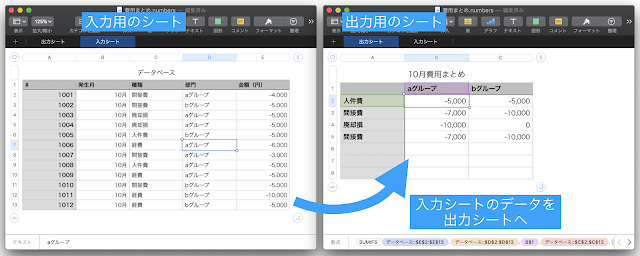
 Excelも効率的に使うためにはパワポと同じでいかに後々使い回せるような構造にしておくかが基本になると思ってます。以前作ったものに積み上げていくようなイメージ。最初から作るよりやっぱり途中から作った方が早いわけです。  ただし、これも使い回ししやすくしとかないと余計に時間がかかったりすることもあるわけで、最初の制作時から意識しておくことがあります。それがデータベースを意識して表を作成しておくことです。イメージできるように例で説明します。(マックなのでNumbersで作成しましたが、Excelでも同じです。)  要するに、入力側のシートは単純なXYの表(二元配列)にしておいて、欲しい完成形は別のシートを作って、入力側シートから関数(今回はSUMIFSを使用)でデータを引っ張って形成するようにしておきます。そうすると、入力側は単純にドンドン追加できて、過去のデータも使い回しできるので、あとは、出力側だけを欲しい形を追加していけばいいという感じです。  こうやっておくと、継続して次の月のデータ追加も、簡単で頼んでおけば誰にでもできるし、出力は基本そのままで、もし別の出力表現をしたければシートを追加して、その部分だけを作成すれば良いことになるので早いというわけです。また、データベースさえあれば分析もピポットテーブルとかを使えば、早く簡単にできるという利点もあります  最初に時間が少しかかるかもしれませんが、これも一度やっておくと使い回しができるので押さえておくのがオススメです。😀

プログラム初心者がiPhoneのアプリを自作してみた記録

イメージ
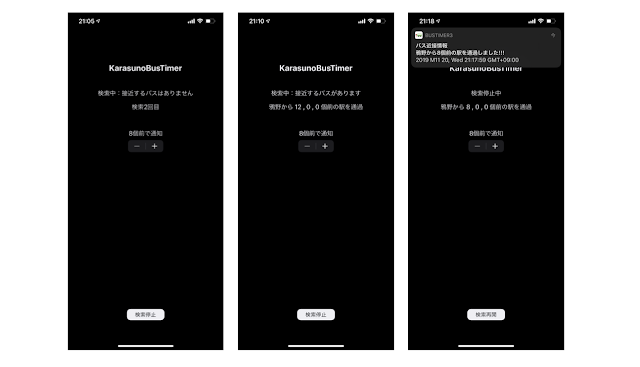
 iPhoneのアプリですが、プログラム未経験者でもマックさえあれば、無料で作成可能です。手順を記録しておこうと思います。 ただし、アップルの審査無しでは、お試しインストールしかできないので、継続使用のためには1週間毎にアプリを再インストールする必要があります。 ◆当方のスペック  スキルはエクセルの マクロを少し作れる程度 、その他プログラムの経験は無し。 ◆アプリ作成しようとしたきっかけ  会社帰りのバスがなかなか渋滞で時刻通りに運行されないので、バス会社がwebに掲載しているバスのリアルタイム運行状況の掲示板を見て、ギリギリに会社を出ることを繰り返していたが、webを何度も手動でリロードするのが嫌になって、バスが近づいたらアラームが鳴るアプリが欲しくなった。 ◆勉強期間  会社の冬休みにYoutubeで「Swift」と検索してiPhoneのプログラム言語Swiftの初心者向けの動画を見まくった。1週間くらい毎日1時間くらい。本を買おうかと思ったが、自分には必要のない部分の解説が多すぎてやめた。 ◆実装、デバグ期間  昨年の大晦日と2日、2日間かけて実装。結構丸二日使用した。休み明けに1週間ぐらいの試験運用で、バグをチョロチョロと修正。計数時間。 ◆つまづいたところ  以下の3カ所で大きくつまづいた。ググって、ググってなんとか対応。 最初に書いたコードでは、webの読み込みがむちゃくちゃ遅かったので、下記のwebを見て改良。 ここを参考にした。 webから特定の情報(何個前の停留所にバスがいるか?)を抜き出すために、正規表現を使った。 ここを参考にした。 最初は、アプリがバックグラウンドにまわっていても、webを一定間隔で読み込んで、バスが近づいたらアラームを出すようにしたいと思っていたが、よくよく調べるとバックグラウンドにまわったアプリの制限が多く、難しいのがわかった。ここは諦めてフォワグランドのままで使用し、アラームを出すこととした。 ここを参考にした。  個人的なアプリが、マックに無料のXcodeというアップルのソフトを入れれば、開発可能であること、ネットにたくさんの事例があり、いろんな人がヒントを書き残してくれていることに驚きました。先人たちに深く感謝。最初にアプリがちゃんと動いた時にはやっぱり感動しました。 ...

早く仕事を終わらせるコツで重要なこと

イメージ
 マークザッカーバーグの言葉と言われている「完璧を目指すより早く終わらせろ!(Done is better than perfect!)」ですが、自分ではこれを、「中途半端でもいいから、途中でもいいから、まずは関係者の目の前に出してしまえ!」と解釈してます。これをやると結果的に仕事が早く終わるというのが私の主張です。「早く終わらせろ!」が仕事を早く終わらせるコツとはなんか意味がないというか、矛盾している感じですが、要するに以下のような感じです。 中途半端な状態、骨組みだけの状態、例えば、パワポで空ページがたくさんある状態の状態の資料でも、まずは関係者へパラレルで送ってアイデアを募る。実際の会議の何日か前に。 この際メールへは資料は添付せず、資料の保存先のサーバーのフォルダだけを指定する。→ここが重要 少しでもいいアイデアの返信がきたり、途中で自分で思いついたりしたら、どんどんサーバーの資料を加筆、修正していく。 なんだかんだ、いろんな人が、資料をそれぞれタイミングの最新版で見て、返信くれたりして、どんどん直していくと、最初はひどかったものが、だんだんよくなり、会議の前に完成してしまう。→結果仕事が早く終わる。 上記のようなこと、やっている人は多いと思いますが、メールに添付してくる人も結構いるので… 結局、人に意見を募る時にも、中途半端であれ何か形がないと意見が出てこないんですよね。まずは最速で中途半端な形というか骨組みを作る。それを公開しちゃって、意見を聴きながらどんどん直す。どんどん直しつつも公開する。自分が直している間にも、他の人がアイデアを考えてくれているっていうのがミソ。もう少し私のやっている進め方(成果物がパワポの場合)を書くと… iThoughts(マインドマップ)で話の骨を作る。 骨に沿って、パワポの空パックを作る…(空パックとは、題名と言いたいことをそれぞれ一行書いた9割白紙のパワポのこと) 他人に頼むパートを依頼しつつ、評価者へ公開してしまう。 公開後にどんどん加筆、修正していく。 これを意識してから、悩む時間が減り、随分仕事を早く回せるようになったと実感しています。あと、ちょっと違うかもしれませんが、スピーチなんか頼まれた時もiThoughtsで話の骨だけを作って、細かい言い回しはあまり考えずに、あとはそのまま、...

パワポ資料を高速で作成する方法の続き

イメージ
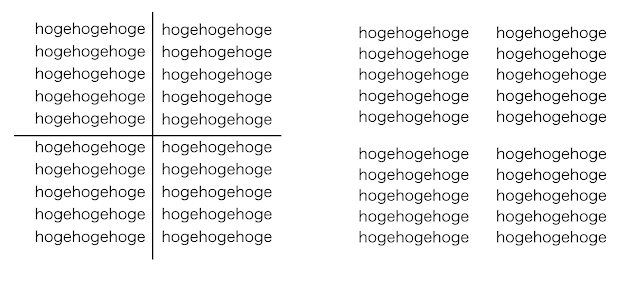
 この前、 使い回ししやすい資料を心掛けるべき と記事を書きましたが、箇条書きの機能を使うや段落改行や強制改行を使うといったこと以外にも、もう一つポイントがあります。それは、いかにシンプルにしておくかです。シンプルにしておくかというか、情報量を減らしておくといったほうがいいかもしれません。  ビジネスで使う資料なんで、芸術を求めているんじゃないので、できる限り装飾を減らしておいたほうが、使い回ししやすいし、それ以外にも伝わりやすい、見やすい、作る工数がかからない等いいことだらけと思います。これだけじゃわかりにくいと思うので具体的な例を上げてみますね。  左は要素を分けるために線を引いたパターン、右は少し行間を詰めて、空白を利用したパターンです。当たり前といえば、当たり前ですが、人は近寄っているものをひと塊りと認識するので、線を引かなくてもそれぞれが別の要素だなと認識しちゃうんです。右のほうが装飾が少なくてシンプルで見やすく感じませんか?これがデザインの4原則の一つである「近接」の使い方になります。 近接を使って、線とか、枠とかをなくす。 グラフの枠とかも基本不要です。空白で区切ります。 言葉も装飾を省いて、短い言い回しを使う。 無くしてもあまり意味が変わらない言葉や物を探してどんどん削除する。 といったことをしておくとだいぶシンプルになるので、見やすくなって使い回ししやすくなるのでオススメです。😀

Apple Watchでできること、できないことについて

イメージ
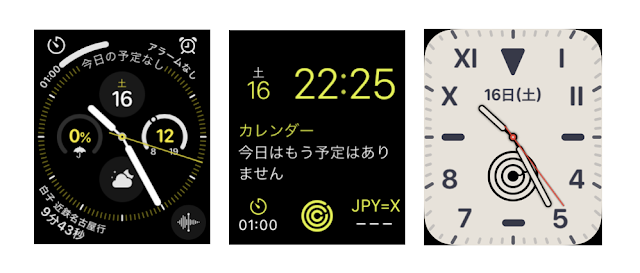
 シリーズ1,3,4と渡り歩き、2015年5月から現在までずっと使用している私なりにApple Watchでできること、できないことをまとめてみようと思います。参考になれば… まずは便利にほぼ毎日使っている機能です。 予定の通知(グルーグルカレンダーをiPhoneのカレンダーへ同期させて表示) タイマー機能(ブルブルでひっそりタイマーがかなり便利) 時刻の確認(これは当たり前かな?) Apple Pay(iDを使用、関西圏なのでSuicaは使ってません) 列車の到着までのカウントダウン(駅.Lockyというソフトを使っています) LINEの着信通知(通知は最低限に絞るのがコツです) リマインダーの通知(時刻通知、場所通知) アクティビティの確認(運動量が確認できます) ワイヤレスイヤホンの音量調整(意外と多用しています) 次に期待していたけど、あまり実用的でなかった機能です。 Web閲覧、できないことはないが…如何せん画面が小さすぎる Map関連機能、こちらも同様 電話の通話、できるんですけど時計に向かって喋るのが… こんな感じです。  Apple Watchの一つ一つの機能は小さなもののような気がしますが、これが集まると少しづつ生活が改善されるイメージです。正直、iPhoneのAndroidに対する優位性は年々下がってきているように思うのですが、私的にはApple Watchが手放せないものになっているので iPhoneを結局選ばざる得ないといった感じになっています。Appleの策略にはまってしまってますね。😀  おまけで、現在使っている文字盤を貼っておきます。ではでは。

パワポ資料を高速で作成する方法

イメージ
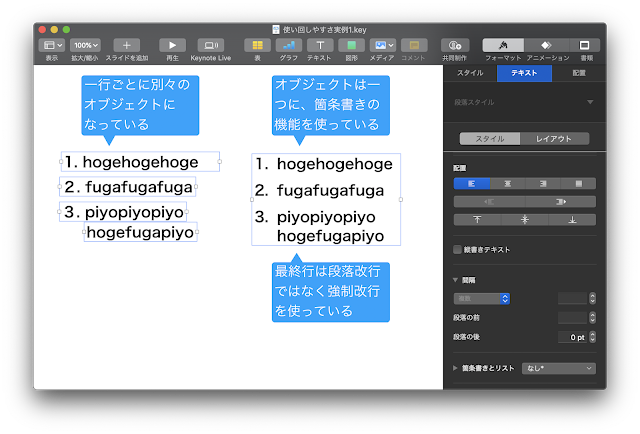
 ほんとはパワポ作らない( マインドマップで代用 )のが最強なんですが、会社によってはそうも言ってられないですよね?現に私の会社もパワポだらけデス。そうなると如何に手間かけずに資料作成するかですが、一番良いのは使い回しです。  ただ使い回ししやすい資料を普段から作って沢山ストックしているかどうかってとこがポイント。特に文章の長さが変わっても、全体の調整が最後に一気にできる構成になっているかどうかで、簡単に使い回せるかどうかが決まります。  ちょっと図で説明しますね。(マックなのでキーノートでの例ですが、パワポも同じです。)右と左は見た目は全く一緒ですが、作りが全然違います。 これの資料を修正しようとすると大変です。以下のような感じ。右が文字が多くなっても勝手に行間を調整しれくれるの対して、左はもうぐちゃぐちゃです。オブジェクト位置を全て調整し直し…苦しいっす。嫌になります。 もし左の資料が綺麗に仕上がっていたとしても、使い回しする気にはなりませんよね?以下まとめです。 資料を高速に作るには過去のいい資料を使い回すことが良い ただし普段から使い回ししやすい資料を沢山ストックしておくことが必要 使い回ししやすい資料とは以下のような感じ パワポの箇条書きの機能をちゃんと使用する 段落改行(リターン)と強制改行(シフト+リターン)を意識して使い分ける。それぞれの行間の微調整は最後に行えばよい。 簡単なエクセル表を画像で貼るのもあまり良くない←これはまた別で説明 修正しやすい資料は、しっかり直すことが多くなって、良いものができやすいし、良いものできるとこれまた使い回しやすいんで、ある意味資産のストックになるんです。仕事の効率化を進めて、早く仕事を終えて早く帰りたいですね…😀

オキュラスクエストでビートセイバーがむちゃくちゃ楽しい^^

イメージ
 一ヶ月ほど前に、ついにVRゴーグルのオキュラスクエストを購入してしまいました。新しいもの好きで、今まで数々の失敗を繰り返してきましたが、これは当たりと思う。昔買ったWii Fit(←思えばこれもハズレ)ように運動不足解消になればと思って買ったのですが、いつも風呂へ入る前に汗だくになっています。買いです。以下、ビートセイバーの超下手くそなプレイ動画です。これでも本人は本気でライトセイバーを振り回してます。 VRゴーグルは一般の人にはまだまだ馴染みが浅いかもしれませんが、今最も熱い分野の一つだと思います。オキュラスクエストの販売元は、あのFaceBookで彼らも注目している。ちょっと昔は、15万くらいしていてしかも高性能のPCに繋いで、さらに部屋の端にカメラを設置とか、とんでもなく手間がかかったのですが、オキュラスクエストになってゴーグルだけでPC無しで単独で遊べるようになり、さらには価格も4万円代まで下がり、やっと手が届くところまで来たような感じがします。    ソニーのプレイステーションVRでも、ビートセイバーはできるみたいですが、プレイステーション本体とつなぐ線が必要。さらにネットでアップロードされているカスタム曲を遊ぶことはできません。カスタム曲がインストールできるオキュラスクエストの方が断然良いと思います。曲がいっぱいあるので無限に遊べます。 あとスーパーホットも面白いです。マトリックスばりに銃弾を避けつつ攻撃を‥VRの楽しさを口で説明するのは無理があります。笑‥これからも続々とソフトが出てくるようなので楽しみです。 唯一の欠点は、広めの部屋が必要なことです。すでに壁をどついてしまいました(壁に近づくと警告はでるのですが…)あ〜体育館へ持って行って遊びたい。😀

マックでたくさんのmp3ファイルを結合する方法

イメージ
 前回 ICレコーダーでキンドル読み上げを録音する方法 を記載しましたが、この時に困ったのは、私の使っていたICレコーダーではmp3ファイルが分割されてしまうことでした。色々調べた結果、無料で結合が出来る方法が見つかったので、以下に方法を記載しておきます。 1. 同じフォルダに分割されたmp3 ファイルを保存します。  今回はデスクトップのmp3というフォルダに保存しています。 2. ターミナルを立ち上げます。mp3が入っているディレクトリへ移動します。  「cd desktop/mp3」 3.ターミナルに以下のように打ち込みます。 今回は全部で47ファイルを「結合.mp3」というファイルへ結合します。 「ls | sort | head -47 | xargs cat >結合.mp3」 4.リターンを押すと一発で、ファイルが結合されます。 あとは出来上がったファイルをオーディオブックとしてiPhoneへ放り込めばオーディオブックの出来上がりです。  今回はシェルプログラムを使っています。私も詳しくないのですが「ls | sort」でファイルを名前順に並び替えて、「head -47」で上から47個を抽出、これらをxargsがcatに引数として渡してくれて、「>」以降で指示したファイルへ書き出してくれるという感じです。  もっと詳しく知りたい方は「シェルプログラム 実用テクニック」で勉強するのが良いみたいです。😀

アマゾン本をキンドル読み上げでmp3化してオーディオブック化する方法

イメージ
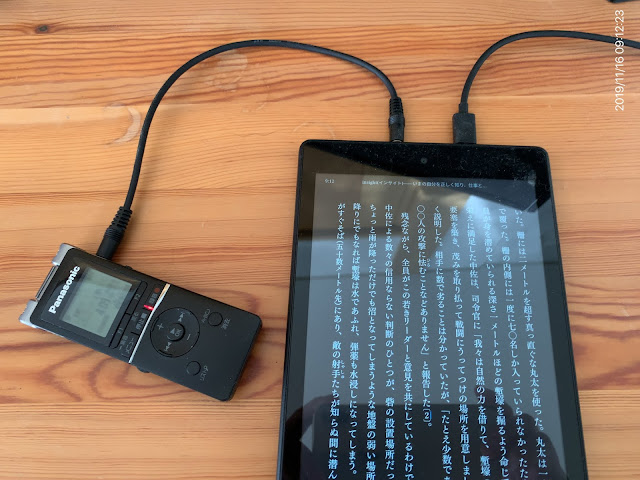
 本を読みたいけど時間がないという人は多いと思いますが、アマゾン本をオーディオブック化するのがオススメです。私は最初は、アマゾンのオーディブル等のサービスでオーディオブックを購入したりしたのですが、値段が高かったり、そもそも読みたい本がオーディオブック化されていなかったりして今は解約しています。  その点、アマゾン電子書籍なら問題ないです。キンドルも安いですし、キンドルの読み上げ機能も割と聴きやすくなってきました。具体的な手順を以下に記載します。 キンドルとICレコーダをオーディオケーブルでつなぐ キンドルで本を読み上げさせ、レコーダのLINE入力で録音する 録音したmp3ファイルをマックに転送する マックからオーディオブックとしてiPhoneへ転送する  オーディオブックとしてiPhoneへ転送しておくと、どこまで読んだのかちゃんと記憶してくれますし非常に便利です。私は以下の構成で上記を実施しています。 パソコン:MacBook Pro ICレコーダ:パナソニックRR-XS470 キンドル:キンドルファイア7  録音している状態はこんな感じです。  難点は読み上げに時間がかかる(8時間とか)のと、私の環境ではmp3ファイルが10〜20個に分割されて録音されてしまうので何らかの方法で結合する必要があるといったところでしょうか? マックでのファイルの結合方法については別記事を予定しています。 ではでは😀

自分責任論とイライラの解消法について

イメージ
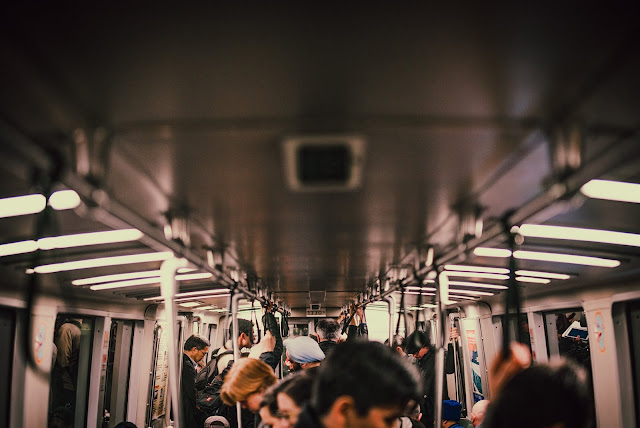
 最近は滅多にイライラする事がなくなりました。年を取ったこともあるかも知れませんが、イライラしそうになったら、ちょっと時間を置くことと、自分責任論で物事を考えるようになった事が大きいように思います。  人がイライラするのは殆どが自分ではどうしようもない対象、例えば…他人をなんとか動かそうとしてうまくいかなくてイライラするように思いますが、少し冷静に考えると他人をコントロールするなんて根本的におこがましいことじゃないですかね?  そんな時に便利な考え方が自分責任論です。他人をコントロールするんじゃなくて自分の行動をコントロールして問題を解決するという考え方です。自分はコントロールできるのでイライラしないという理屈です。  例えば、通勤の満員電車が隣の人がガンガン当たってきて非常にウザいととします。この人ウザいと思えば、当然イライラしてしますが、この考えのままでは、まあ次の日も、その次の日もイライラする確率が高いと思います。  ここで、自分責任論を使って、他人が悪いんではなくて自分がこんな電車に乗ることを選択するのが悪いと考えれば、混み合う時間を避けるとか、会社の近くに住むとか、自宅でできる仕事を選ぶとか、、、自分でコントロールできることドンドン考えるわけです。これだけで、あんまりイライラません。  要するに自分責任論をうまく活用すれば、自分の行動の改善につなげることができるので人生がドンドン良い方向に進むんじゃないかと思ってます。かくなる私も満員電車嫌いなので、行きは1時間前のスキスキの電車で、帰りは混み混みのバスに乗らずに運動も兼ねて23分かけて駅まで歩いて自分の行動を改善してきています。本当は住む場所を変えたいがなかなか難しい…😀

苦手な相手への対処方法をどうすればいいのか?

イメージ
 友達付き合いなら苦手な相手とは付き合わなければいいだけですが、仕事だとそうはいきません。部下や上司と合わない場合どうするのか難しいですよね?私も長年の悩みでしたが、マイクロソフトの上層部で実施されているNVC(非暴力コミュニケーション)を意識して対応するようにしてから、悩むことが少なくなりました。詳しくは 「 NVC 人と人との関係にいのちを吹き込む法 」 を読んでいただくと一番良いと思うのですが、その本には、紛争を解決する手段としては以下の3段階を経る必要があって 相手を尊重する 相手のニーズを明らかにする お互いが必要としているが満たされていないものは何か探す そのために具体的な進め方としては、 評価を交えずに事実を観察すること‥結構難しいですが、人は評価されていると感じると批判されていると感じて身構えてしまうので‥ その上で自分の感情に気付くこと‥ここできちんと感情と評価を分ける必要があります。いらだっているは感情ですが、例えば「不公平に感じる」は評価が混じってしまっています。 必要としていることを明確にすること 自分が必要としている具体的な行動を要求すること という手順があると紹介されています。ただ私がナルホドと思って特に意識して実践していることは「相手を見るときに評価を交えない」この1点になります。  「彼は いつも サボっている」というのと、「彼は1時間に2回タバコ吸う」と言うのでは、全然相手の受け取り方が違いますよね。これが評価が混じった発言と、事実のみの発言の差です。人間は思い込みが沢山あって、つい思い込みに引っ張られた評価をしてしまうので、発言前には一呼吸をおいて評価が混じっていないかを考えるようにしています。  なんせよ、苦手な物に対峙するときに、何か確固とした指針があるというだけで安心感があるので…😀

チームのTODO管理方法のおすすめは?

イメージ
 先日個人のTODOリストはいらないと言いましたが、チームは流石にTODOないと管理が苦しいですよね。ただTODOだけではダメで、TODOの内容自体が正しいのか?判断するための指標を作ることが大切と思います。良かれと思ってやったことが成果に繋がらないことはよくありますよね。気付く場合はまだいいのですか、成果に繋がらないTODOをやりつづけて時間をロスすることは避けたい。TODOと評価指標(KPI)をセットで決めて、エクセルに並べて一定間隔でチーム全員でチェックするというのをしておけばとりあえずOKかなと。いろいろ仮説を立てて取り組みつつ、KPIを横見で眺めて仮説を検証していく感じです。  これもいろんなソフトがありますが、私の場合はエクセルで十分でした。難しいやつは使いこなせない‥あとどのくらいの間隔でチェックするとか、KPIをどう設定するとか、その辺りいろんな場合があって難しいですよね。  この辺りの話は、わたしは「鬼速PDCA」という本で勉強しました。PDCAってこの本読むまで勘違いしてました。こちらもおすすめです😀

タスクの管理方法について!個人TODOリストは不要?

イメージ
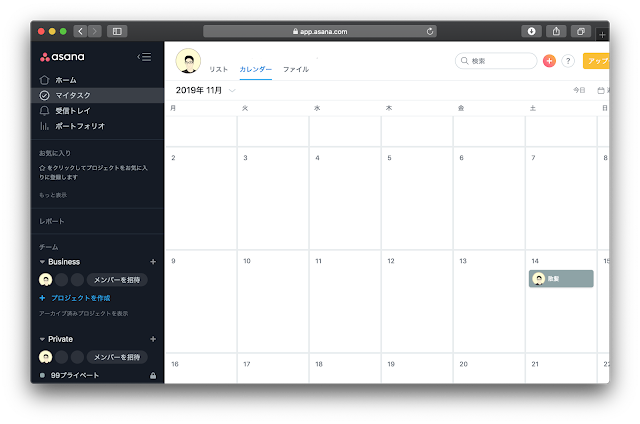
 TODOリストは必要不可欠と長年思ってきたので、「1440分の使い方」という本に個人のタスク管理にTODOリストは不要!と書いてあるのを見つけて随分驚いたのを覚えています。現時点、私も個人TODOリスト不要派になりました。TODOがダメな理由を以下に記載します。 TODOがたくさんになるとどれから手につけて良いか分からなくなる。特に重要度の決定が難しい。 重要度の低い案件の扱いがさらに悩む。何時手を付けるのか?どんどん溜まってしまいますますリストが分かりにくくなる。 ではタスク管理はどうすればいいのか?。。。私はその本に記載のあった予定表による管理を少しアレンジして実施しています。具体的な運用方法を以下に記載します。 タスクは発生した時点でやるかやらないか決める。やらないものはその場で破棄。 やると決めたものは必要時間を見積もり、Googleカレンダーに予定として書き込む。通常の予定とはカレンダー(色)を分けて、非公開にしておく。 毎朝とか毎週とかにやる短時間のタスクは同じグーグルカレンダーに書くと見難くなるので別のカレンダーに書く。私はプロジェクト管理ソフトのAsanaのカレンダー表示を使ってます。だいぶ先のチェック項目なんかもAsanaへ。 1日1回Asanaをチェック。短いタスクはその場でこなし長いタスクは Googleカレンダーへ予定として転記する。 Asanaのカレンダー表示はこんな感じです。 それだけ。たくさんTODOのアプリ「TodoistとかToodledoとか」買ったんですが…結局使わなくなってしまいました。頭からTODOリストが一掃されてスッキリしたと思います。よく考えれば予定に書けないタスクはこなせるわけ無いですよね。これで2年以上安定して運用できているので、自分としては満足してます。GoogleカレンダーもAsanaは無料プランで十分使えますしね。😀もっといい方法あったぜひ教えてください。  参考にした本「1440分の使い方」はオススメです。図書館とかにもあるのでぜひ。ただしチームのタスク管理はTODOがないとなんともなりません。そちらの紹介はまた別の機会に…